

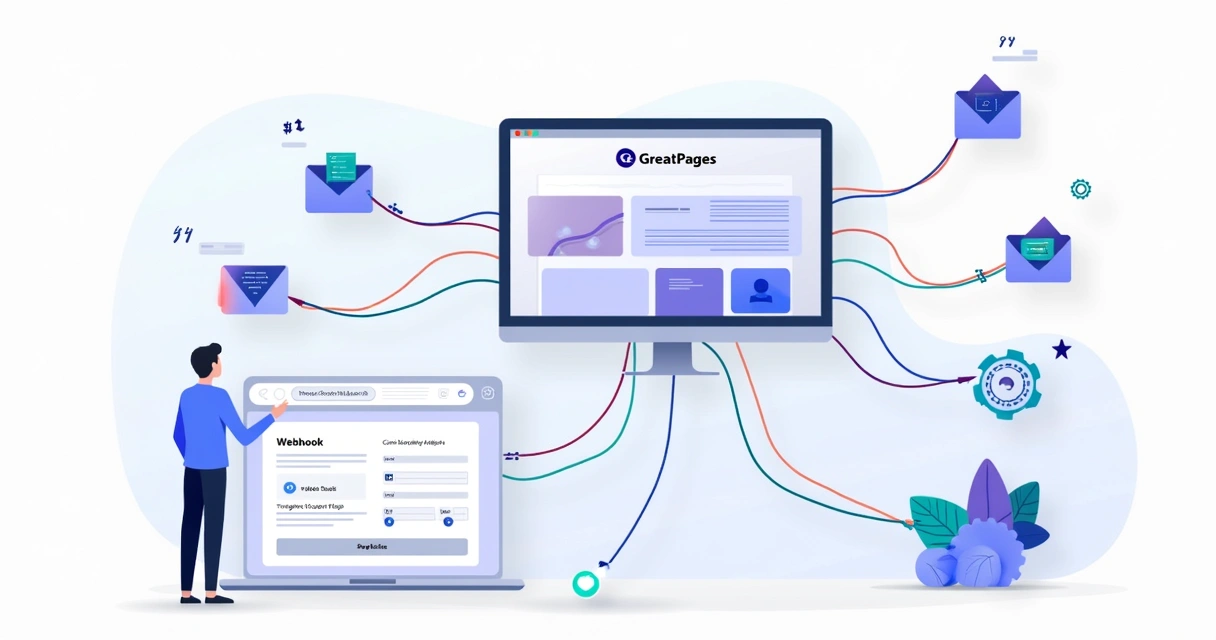
No ecossistema do marketing digital, gerar leads é apenas o primeiro passo. O verdadeiro resultado acontece quando esses dados são transmitidos em tempo real para as ferramentas onde a mágica das vendas e do relacionamento ocorre. A gestão pode ser feita em um CRM, uma plataforma de automação de marketing ou até uma planilha de controle no Google Sheets.
Se a ferramenta que você usa não possui uma integração nativa direta, não há motivo para se preocupar. A solução para conectar sistemas e automatizar seus processos atende pelo nome de Webhook.
Na prática, integrar o GreatPages com outras ferramentas via Webhook é um processo simples, seguro e extremamente poderoso. Isso porque o Webhook funciona como um "gatilho" de notificação: assim que o visitante preenche o formulário na sua landing page, o GreatPages envia um pacote de dados instantâneo para uma URL de destino específica.
Este artigo é um guia definitivo para você configurar essa integração do zero, utilizando plataformas de automatização (como Pluga, Make ou Zapier) para conectar sua página a qualquer software do mercado.
Passo 1: Pegue a URL do Webhook no sistema de destino
Para que o GreatPages saiba para onde enviar as informações dos seus leads, você precisa gerar uma "porta de entrada" na ferramenta que vai receber esses dados.
- Acesse a plataforma que você deseja usar para fazer a ponte da integração. É possível usar integradores como Pluga, Make ou Zapier ou o próprio sistema de destino final, caso ele receba Webhooks diretos.
- Crie uma nova automatização e selecione o Webhook como a ferramenta de origem (gatilho).
- Na Pluga, por exemplo, após escolher a automatização e clicar em "Fazer essa automatização", dê um nome para a sua integração e clique em "Gerar URL de Webhook".
- Copie essa URL exclusiva gerada pelo sistema. Mantenha essa aba aberta, pois você voltará para ela mais tarde.
Passo 2: Acesse e configure a integração no GreatPages
Com a URL em mãos, é hora de preparar o seu formulário para disparar os dados do lead.
- Faça login na sua conta do GreatPages e entre no editor de design da landing page onde está o seu formulário de captura.
- Posicione o mouse sobre o formulário na página e clique no botão Configurar.
- Na barra de opções que abrirá ao lado do editor, clique em Configurar Integração.
- Na janela que for exibida na tela, selecione a opção Integrar com Webhook (ou similar) e clique em Continuar.
- No campo solicitado, cole a URL que você copiou no Passo 1.
- Configure o método de envio: para garantir a máxima compatibilidade e estruturação de dados entre sistemas modernos, selecione a opção "Enviar via POST + JSON" (ou deixe o método de envio configurado como POST) e avance.
💡 Nota Importante: Assim que você avançar, o GreatPages carregará uma tela exibindo as variáveis correspondentes a cada campo do seu formulário (como nome, email, telefone). Não feche essa janela, pois você precisará dessas variáveis exatas para mapear os dados a seguir.
Passo 3: Mapeie os campos e monte o modelo JSON
Para que a ferramenta de destino entenda o que é cada informação (por exemplo, saber que o texto digitado no campo "E-mail" deve ir para a linha de e-mails do CRM), você precisa fazer o mapeamento dos dados.
- Volte para a aba da plataforma de automatização, como a Pluga, e avance para a etapa de conectar a ferramenta de destino final.
- No campo "Modelo de envio dos dados para notificação", você deverá inserir ou estruturar o modelo JSON que será enviado pelo GreatPages.
- Utilize as variáveis de integração geradas pelo GreatPages no passo anterior para montar a estrutura. Um formato JSON básico e padronizado se parece com isto:
JSON
{
"nome": "{{nome}}",
"email": "{{email}}",
"telefone": "{{telefone}}"
}
- Com o modelo estruturado, faça o mapeamento final dos campos dentro do integrador, personalizando exatamente como deseja que as informações apareçam no seu sistema final (ex: associar a variável {{email}} ao campo de e-mail do lead na sua planilha ou CRM).
Passo 4: Faça um teste de envio e valide a integração
Antes de colocar seus robôs para trabalhar no tráfego real, é fundamental simular uma conversão para garantir que os dados estão fluindo sem erros.
- Finalize e ative a automatização na sua plataforma de integração (Pluga/Zapier/Make).
- Volte ao editor do GreatPages, salve as alterações do formulário e publique a página.
- Acesse a URL pública da sua landing page e preencha o formulário simulando o comportamento de um lead real, inserindo dados de teste (ex: Nome: Lead Teste, E-mail: teste@email.com). Clique no botão de envio.
- Aguarde alguns segundos e acesse a ferramenta de destino (sua planilha do Google Sheets, seu CRM ou plataforma de e-mail).
- Confirme se o lead de teste entrou com todas as informações mapeadas perfeitamente nos campos correspondentes.
Se os dados apareceram no destino, parabéns! Sua integração via Webhook está ativa, validada e pronta para automatizar o gerenciamento dos seus leads em tempo real.
Perguntas Frequentes (FAQs)
1. Qual a diferença entre integrar via Webhook e usar uma integração nativa?
As integrações nativas são conexões diretas pré-construídas entre o GreatPages e softwares específicos. Já o Webhook funciona como uma "integração universal". Ele permite que você envie dados para absolutamente qualquer ferramenta do mercado que consiga ler requisições HTTP POST, utilizando intermediários como a Pluga ou o Zapier para conectar sistemas que não possuem parceria direta.
2. O que significa a opção "Enviar via POST + JSON" no GreatPages?
O método POST indica que o GreatPages vai ativamente "empurrar" as informações para a URL de destino assim que o botão for clicado. Por sua vez, o formato JSON é a linguagem padrão universal usada na web para organizar esses dados em blocos limpos de texto (como chaves e valores), garantindo que sistemas diferentes consigam ler o nome, o e-mail e o telefone do lead sem misturar as informações.
3. Por que meu formulário dá erro ou os dados não chegam no destino?
Os motivos mais comuns são: URL do Webhook colada incorretamente (com espaços ou caracteres faltando), o método de envio configurado de forma divergente do que a ferramenta de destino espera (ex: usar GET em vez de POST), ou erros de sintaxe no modelo JSON durante o mapeamento na ferramenta de integração. Faça um teste com a página publicada e revise o histórico de execuções do seu integrador para identificar onde o fluxo travou.
Conclusão
Romper as barreiras das limitações técnicas é essencial para escalar qualquer operação digital. Ao aprender como integrar o GreatPages com qualquer ferramenta usando Webhook, você ganha total independência para desenhar o fluxo de trabalho perfeito para o seu negócio, sem depender de atualizações de software ou linhas complexas de programação.
Seja para enviar um lead instantaneamente para o WhatsApp da sua equipe de vendas via CRM, ou para disparar uma sequência de e-mails de boas-vindas imediatamente após a captura, o Webhook é o atalho mais inteligente e eficiente. Siga o passo a passo, configure seu modelo JSON com atenção às variáveis e automatize sua operação para focar no que realmente importa: vender!